
Input with no ceremony
思いつきに、
置き場所を作る。
メモ、リンク、会話、クリップを共通のキューへ。名前も分類も、まだ決めなくていい。
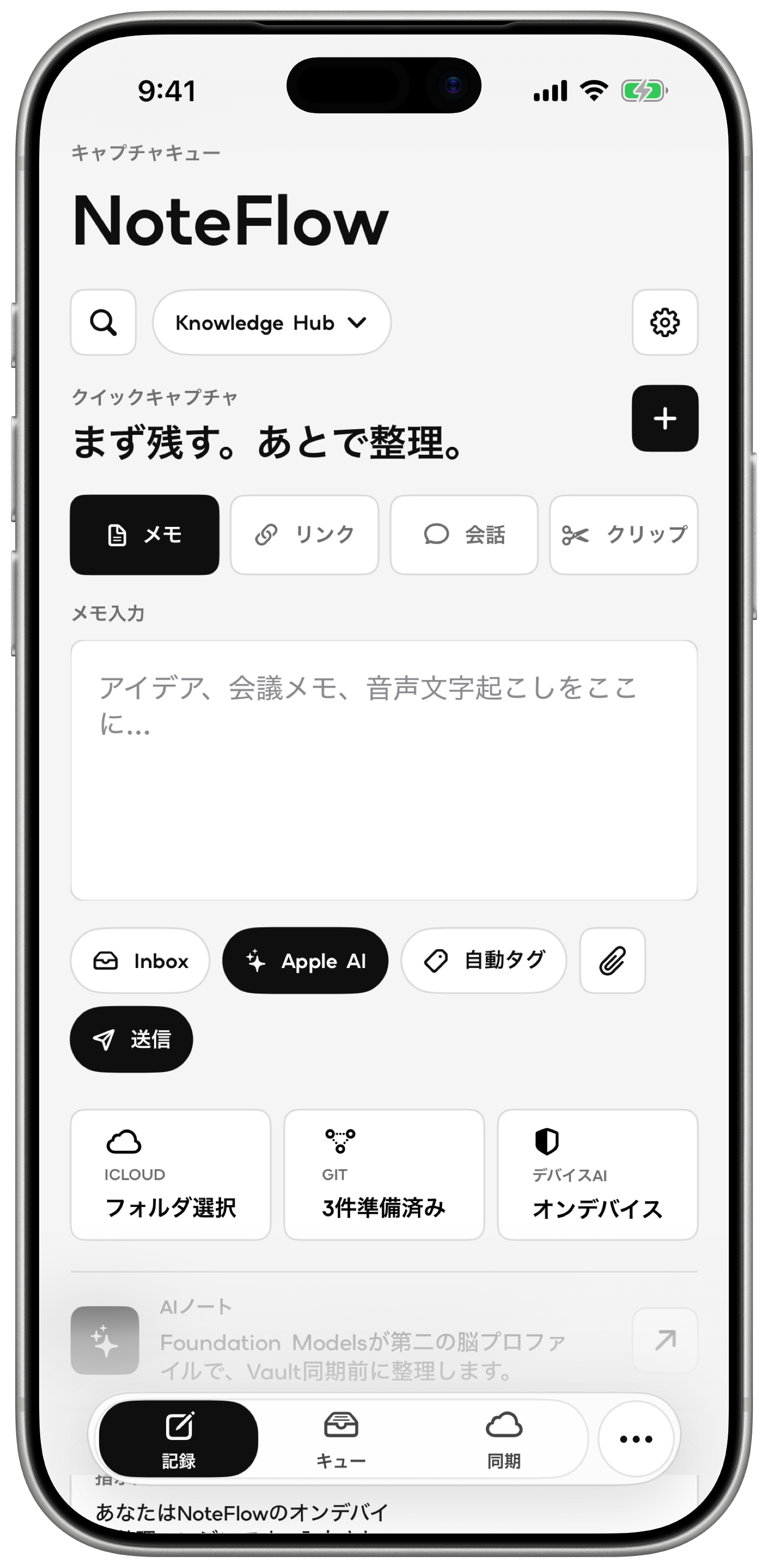
01 / The queue
思いついた瞬間は、分類やファイル名を決めなくていい。NoteFlowは入力を共通のキューで受け止め、整理と書き出しを分けます。
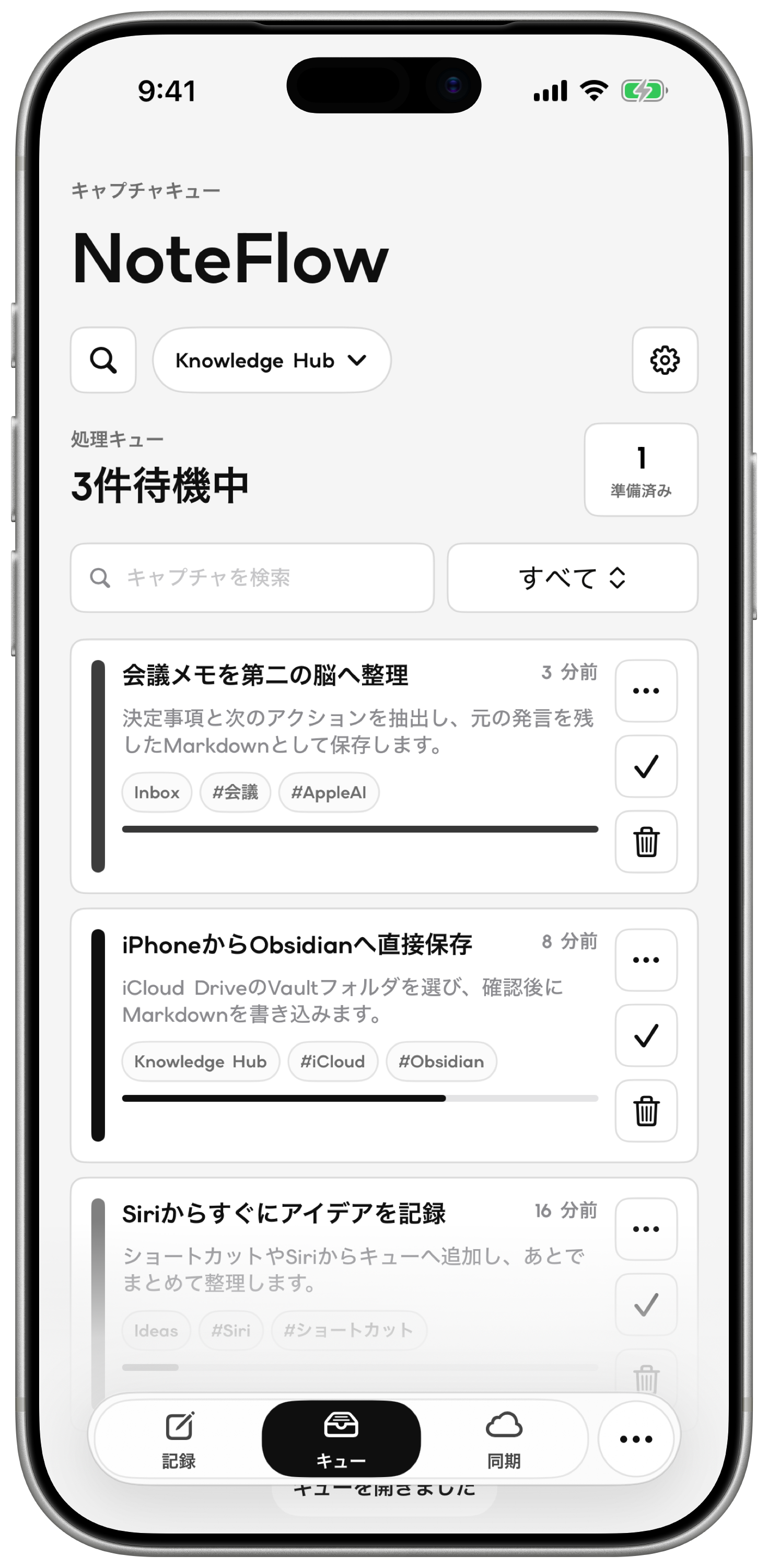
01.5 / The working sequence
記録、確認、保存を一つの画面に押し込めない。今必要な作業だけを、次の場面へ渡します。
Input with no ceremony
メモ、リンク、会話、クリップを共通のキューへ。名前も分類も、まだ決めなくていい。
Review before commitment
未整理の入力はキューでまとめて確認。残すものと、今は保留にするものを、あなたの判断で分けられます。
Destination stays yours
Files、iCloud Drive、選択したVaultへ。書き込む直前に確認できるから、記録が勝手に流れていかない。
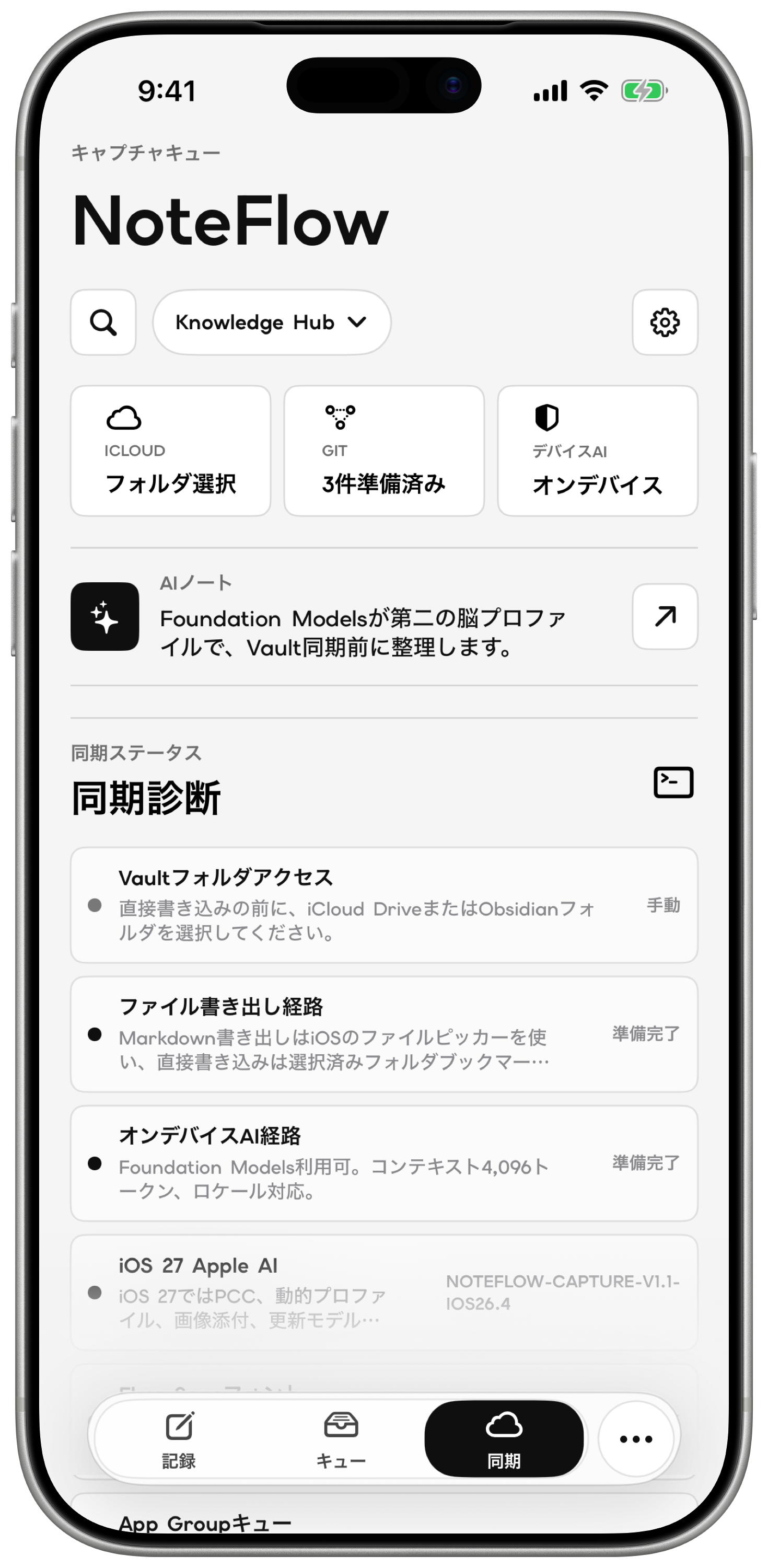
02 / From input to file
入力の速さと、保存前のコントロールを同じ流れに。
アプリ、Siri、ショートカットからテキストを取り込み、共有キューへまとめます。
Apple AIが利用できる環境では整理を補助します。利用できない場合はローカル処理へ切り替わります。
整理結果を確認してから、選択したFiles、iCloud Drive、Obsidian Vaultへ既存ファイルを上書きせず書き込みます。
03 / Privacy
保存先は端末と、利用者が選んだAppleのFiles・iCloud環境です。開発者のサーバーへは送信しません。
04 / Support
Vaultへの書き込み、Apple AI、Siri・ショートカットに関する確認手順と問い合わせ先をまとめています。
サポートを見る